Come Creare Suonerie iPhone

In questa guida spieghiamo come creare una suoneria iPhone.

I possessori di iPhone sanno che non è troppo semplice personalizzare la suoneria iPhone visto che il dispositivo non consente di utilizzare direttamente un qualsiasi file musicale. Si tratta di un piccolo limite del sistema operativo Apple per il quale esistono tre diverse soluzioni.

Personalizzare la Suoneria iPhone Tramite iTunes Store

La soluzione più semplice e veloce per personalizzare la suoneria iPhone consiste nell’utilizzare iTunes Store sul proprio smartphone. In questo caso, pagando i relativi diritti d’uso, potremo effettuare il download sul nostro iPhone della suoneria che preferiamo. Una volta entrati i iTunes, basterà andare in Altro, quindi su Suonerie dove troveremo moltissimo materiale di vario genere, dalla durata standard di massimo 30 secondi. iTunes permette di ascoltare la suoneria in anteprima, prima di comprarla al prezzo di 1.29 euro. Nel caso poi decidessimo di comprarla, questa sarà scaricata già nella corretta cartella per l’installazione e recandoci su Impostazioni poi su Suoni potremo utilizzarla.

suonerie iphone

I vantaggi di questo metodo sono l’alta qualità del file audio e la semplicità, il principale svantaggio è il costo che diventa rilevante per chi desidera cambiare suoneria molto frequentemente.

Creare Suonerie iPhone con iTunes

La seconda soluzione per creare suonerie iPhone consiste nell’usare iTunes. In questo caso potremo direttamente impostare una canzone come suoneria, basterà infatti che sia presente nella libreria musicale per poterla selezionare e trasformare in suoneria. Il procedimento non è troppo veloce, a dire il vero, ma nulla di impossibile.

Per prima cosa, dopo avere aperto iTunes, accediamo alla libreria musicale e  facciamo ctrl+click sulla canzone che intendiamo utilizzare. Viene aperta in questo modo un nuovo menu, scegliamo Informazioni e poi Opzioni.

creare suoneria iphone gratis

Viene aperta una nuova finestra in cui bisogna impostare il punto di inizio e di fine del pezzo di canzone da utilizzare come suoneria. Manteniamo come lunghezza massima del brano i consueti trenta secondi e clicchiamo Ok.

come creare suoneria iphone

Torniamo nuovamente nella libreria, facciamo ctrl+click come prima e dal menu Informazioni selezioniamo Crea versione AAC per dare inizio alla creazione della versione breve del brano selezionato.

creare suoneria

A questo punto saremo riusciti a estrapolare dalla canzone un pezzo breve, di lunghezza pari ai secondi che abbiamo indicato, che dovremo trascinare sul desktop. Il file, noteremo una volta trascinato sul desktop, ha estensione m4a, a noi invece serve abbia come estensione m4r. Rinominiamolo dunque indicando .m4r come nuova estensione e quindi confermiamo nel momento in cui il computer ci chiederà se vogliamo cambiare l’estensione del file.

Torniamo su iTunes e accediamo a Suonerie,  nel menu File clicchiamo su Aggiungi alla libreria e selezioniamo il file m4r appena rinominato.

suoneria

Con questa operazione daremo avvio alla conversione del file in suoneria e al suo inserimento tra le suonerie disponibili per il nostro iPhone. Una volta sincronizzato il dispositivo iPhone con iTunes, potremo quindi selezionare la suoneria direttamente dallo smartphone e utilizzarla.

I vantaggi di questa soluzione sono il potere decidere quale pezzo di audio impostare  come suoneria e la gratuità, il contro è che si tratta di una procedura non completamente immediata.

Creare una Suoneria iPhone Online

Esiste infine una terza possibilità per creare suonerie iPhone, utilizzare Audiko.net. Si tratta di un sito internet dal quale potremo effettuare il download gratuito di suonerie per iPhone già pronte all’uso.

Una volta collegati al sito potremo sfogliare le varie suonerie disponibili grazie alla barra di ricerca che il motore di ricerca interno mette a disposizione.

Quindi potremo ascoltare l’anteprima del brano e, se sarà di nostro gradimento, potremo effettuare il download cliccando su Get mobile phone ringtone. Dovremo ovviamente di indicare che vogliamo effettuare il download della versione per iPhone, perchè il sito permette di scaricare suonerie per smartphone e cellulari in genere, anche Android, Nokia, e via dicendo.

Al termine del download faremo click sul file che abbiamo scaricato per dare luogo all’importazione dello stesso tra le suonerie iPhone che troviamo archiviate su Tunes. Potremo quindi collegare l’iPhone stesso al computer e sincronizzare i contenuti per trasferire la suoneria che abbiamo scaricato direttamente sul nostro smartphone.

Audiko, oltre a mettere a disposizione numerose suonerie da scaricare, permette anche di crearle direttamente online.
La procedura è molto semplice.
Come prima cosa bisogna caricare un file audio presente sul computer cliccando sul pulsante Upload o specificare un indirizzo web.

creare suonerie iphone online

Nella seconda fare bisogna selezionare il pezzo di canzone da utilizzare impostando il punto di inizio e il punto di fine. Anche in questo caso è consigliabile rispettare il limite di trenta secondi.

L’ultima fase consiste nello scaricare il file sul proprio computer. La suoneria può poi essere importata in iTunes come spiegato in precedenza.

Programmi per Montare Video Gratis

In questo articolo segnaliamo i migliori programmi per montare video disponibili in rete.

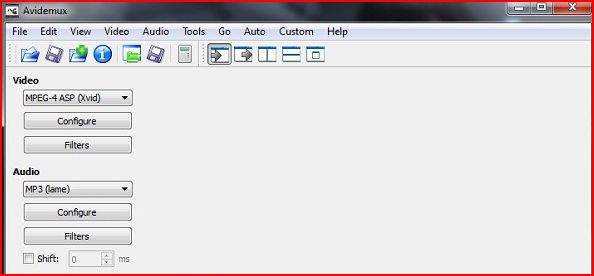
Tra i migliori strumenti per il montaggio video troviamo Avidemux che possiede un’interfaccia estremamente semplice e intuitiva che lo rende adatto anche ai meno esperti. Si tratta di un programma completo che consente non solo di montare video, ma anche di modificarli e convertirli in altri formati. Si tratta un programma multipiattaforma, disponibile per sistemi operativi Microsoft Windows, sia  32 bit che a 64 bit, Mac OS X e Linux e supporta i  principali formati video conosciuti tra i quali AVI, MPEG, WMV.

programmi per montare video

VirtualDub, anche se supporta in modo completo solo i file AVI, rappresenta una soluzione interessante per il montaggio video.
Troviamo la possibilità di ruotare e ridimensionare i video, oltre di applicare numerosi effetti.
Sono poi presenti tutte le funzionalità basi per il montaggio video, come tagliare e incollare parti.
Le funzionalità sono numerose e quindi imparare a utilizzare l’applicazione può richiedere tempo.

virtualdub

AVS Video Editor invece è disponibile solamente per sistemi operativi a 32 bit Microsoft Windows 8.1, Windows 8, Windows 7, Vista, XP e 2003. Si tratta di un programma per montare video completo, che permette di eseguire tutte le principali operazioni di video editing inclusa l’aggiunta di effetti speciali. Supporta tutti i principali formati di file video come VOB, MP4, AVI, DVD, 3GP, WMV, MKV, codec H264, codec H263. Tra le varie funzionalità troviamo quelle per inserire transizioni tra una scena e l’altra e anche la possibilità di eliminare eventuali vibrazioni spesso presenti nei filmati amatoriali girati con lo smartphone o con le videocamere. Consente inoltre anche di operare sulle tracce audio, inserendone di nuove o modificando le presenti, oltre che di inserire sottotitoli ai video.

programmi per montaggio video

MPEG Streamclip è un programma molto semplice e veloce da utilizzare che mette a disposizione le funzionalità necessarie per il montaggio video.
L’applicazione permette infatti di tagliare, copiare e incollare parti dei video e include opzioni per ruotare le immagini e esportare l’audio.

come montare video gratis

Anche se non possiede le funzionalità avanzate dello strumento segnalato in precedenza, Free Video Joiner è un programma gratuito e leggero che consente di unire video. Ottimo dunque per coloro che possiedono computer non troppo potenti e che devono unicamente effettuare la fase del montaggio video relativa all’unione di più video separati. I video che andremo a unire potranno possedere varie risoluzioni e vari formati, tra i quali MPEG, AVI, MOV, WMV, MPG mentre il video risultante dall’operazione potrà essere in formato MOV, AVI, MP4, WMV, MPEG4. Permette inoltre di salvare i file in formati per iPhone, iPod, Zune, PSP ma soprattutto è un programma intuitivo e semplice da usare.

montare video

Tra i più noti programmi per montare video a livello professionale, MAGIX Video Deluxe Premium è disponibile in una versione di prova con una durata di trenta giorni. Si tratta di un programma per piattaforma Windows, compatibile anche con la recente versione Windows 8. Trattandosi di un prodotto completo, permette di elaborare registrazioni in 2D e in 3D, con la possibilità di aggiungere funzionalità tramite i molti plugin installabili. Incluse nell’applicazione troveremo molte colonne sonore da utilizzare come musiche di sottofondo, interessante anche la possibilità di condividere i propri lavori in modo veloce su YouTube, Facebook, Vimeo o di masterizzarli su DVD.

montaggio video

Il programma per montare video di Microsoft, invece, è Windows Live Movie Maker. Si tratta di uno tra i più semplici e versatili programmi di video editing che possiamo trovare disponibili sul mercato. Consente di effettuare tutte le operazioni di video editing necessarie per ottenere bellissimi video da condividere su Facebook o YouTube o ancora da salvare sul PC. Non è però disponibile per tutti i sistemi operativi Windows, infatti supporta unicamente quelli successivi a Vista.

programmi per montare video gratis


Lightworks è un programma destinato a chi ha esigenze professionali.
Si tratta di un’applicazione con funzionalità molto avanzate e che vanno oltre al semplice montaggio di un video.
Il programma è gratis ma imparare a utilizzarlo richiede tempo, si tratta quindi di uno strumento consigliato solo a chi ha necessità di modificare video in maniera complessa.

lightworks

Segnalateci quali sono i vostri programmi per montare video preferiti.

Emulatori Android per Pc

Gli emulatori Android per Pc sono strumenti utili che possono essere utilizzati da tutti, sviluppatori e utenti finali, per diverse finalità. Questi programmi permettono agli sviluppatori di testare le applicazioni che realizzano e agli utenti finali di provarle prima di installarle sul proprio smartphone.

Non solo, gli emulatori Android, permettono a tutti coloro che non possiedono uno smartphone con questo sistema operativo di conoscere le possibilità che mette a disposizione.

emulatori android per pc

Tra i vari emulatori Android per pc, il più conosciuto e utilizzato è sicuramente BlueStacks. Riesce a simulare benissimo l’ambiente Android, tanto che potremo utilizzarlo anche per quelle applicazioni che ancora non possiedono una versione per Pc come WhatsApp. Si tratta di un ottimo programma, ideale sia per testare applicazioni che giochi sul Pc. BlueStacks è disponibile per Windows e per Mac. Bisogna comunque dire che non permette di portare il metodo di utilizzo di Android sul computer, si tratta infatti di uno strumento che ha come obiettivo quello di permettere l’esecuzione delle applicazioni create per questo sistema operativo sul Pc.

Per utilizzarlo, è necessario creare un account Google in modo da scaricare le applicazioni tramite Google Play. Sono inoltre supportati altri market Android come Amazon.
Molto interessante la funzionalità di ricerca tramite cui è possibile trovare le applicazioni sui vari market supportati.

Segnaliamo poi l’applicazione BlueStacks Clud Connect, disponibile su Google Play, tramite cui è possibile sincronizzare le applicazioni tra il proprio smartphone e il computer.

emulatore android

A differenza di BlueStacks, YouWave propone un sistema Android completo, con un pulsante home, il menu delle applicazioni e il resto.
Il programma si basa su VirtualBox, se questa applicazione è già presente sul computer, è necessaria disinstallarla prima di potere utilizzare YouWave.
Anche in questo caso è possibile scaricare le applicazioni da Google Play e installarle tramite il programma.
Molto interessante il supporto virtuale alla memoria SD, una caratteristica tramite cui è possibile salvare i risultati nei giochi sul Pc.
Buono risulta essere anche il supporto ai giochi multiplayer. Ovviamente non tutte le applicazioni sono però completamente compatibili.
Il limite di YouWave è che non è gratis, è comunque possibile provarlo per dieci giorni.

android computer

Jar of Beans è un emulatore Android piuttosto interessante che supporta l’accelerazione hardware per migliorare le prestazioni.
Il programma funziona anche con risoluzioni superiori a 1280×768 e permette di creare una SD virtuale per salvare i dati.
Nelle versioni più recenti è stato integrato anche il Play Store, funzionalità tramite cui è possibile installare le applicazione in modo diretto.

emulatori android

GenyMotion è un altro emulatore basato su virtual box disponibile per Windows, Mac e Linux.
Le funzionalità messe a disposizione sono numerose e includono emulatori Wifi e GPS, accelerazione hardware e uno strumento da linea di comando.
Queste caratteristiche lo rendono uno strumento particolarmente utile per testare le applicazioni Android sul computer.

android pc

Il Google Android SDK mette a disposizione un emulatore Android gratis, anche se è pensato principalmente per gli sviluppatori. Tramite questo strumento è quindi possibile eseguire la versione più recente di Android sul proprio computer, a differenza di quanto avviene con alcuni degli strumenti che abbiamo segnalato in precedenza.

Per utilizzare Android SDK bisogna avere Java installato sul computer, è poi necessario fare il download di SDK Manager dal sito ufficiale e installarlo sul computer.
Tramite SDK Manager sarà poi possibile scaricare e installare l’ultima versione di Android.
Bisogna dire che questo strumento non ha Google Play o altri market Android integrati e che è sicuramente meno semplice da utilizzare rispetto agli altri emulatori.

Se quello che vogliamo fare è utilizzare un’applicazione Android sul Pc, la soluzione migliore è sicuramente BlueStacks.

Se invece cerchiamo un emulatore più completo, YouWave rappresenta lo strumento giusto da utilizzare.